 Posted by
 로지텍 MX Master 2S 이전에 구매했던 로지텍 MX Anywhere 2S 무선 마우스는 아주 잘 사용하고 있었습니다. 포터블 용이라고 리뷰까지 작성해 놓고는 어느새 사무실에서 사용하고 있더라고요? 제 손이 좀 크다 보니 작은 마우스를 장시간 사용하다 보니 피로해짐을 느낍니다. 그래서 좀 더 큰 녀석으로 찾아보기로 합니다. 딱 적절한 무선 마우스를 발견하게 되는데요. 바로 로지텍 MX Master 2S입니다.
- 1. 로지텍 MX Master 2S 언박싱
- 2. 로지텍 MX Master 2S 외관
- 3. 다른 마우스와 크기 비교 – G502, MX Anywhere 2S, 샤오미 마우스
- 4. 마우스 패드 사이클 부착
로지텍 MX Anywhere 2S 리뷰는 아래 링크로 가시면 보실 수 있습니다.
로지텍 MX Master 2S 언박싱
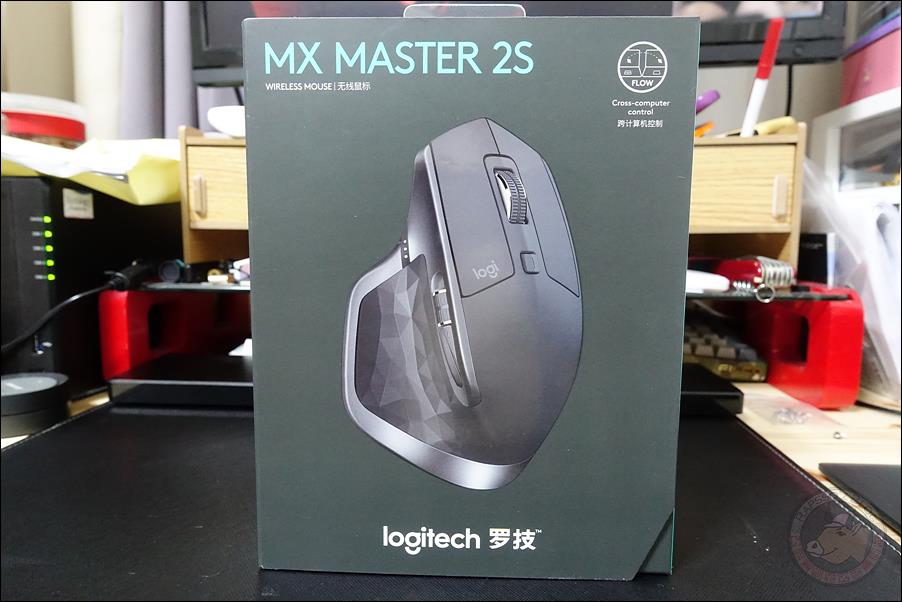
로지텍 MX Master 2S 박스입니다. 우선 언박싱부터 가시죠. 이미지만 봐도 MX Anywhere 2S보다는 훨씬 커 보입니다. 그리고 저는 마우스 엄지 부분에 이렇게 받치는 부분이 있는 마우스가 편하더라고요.
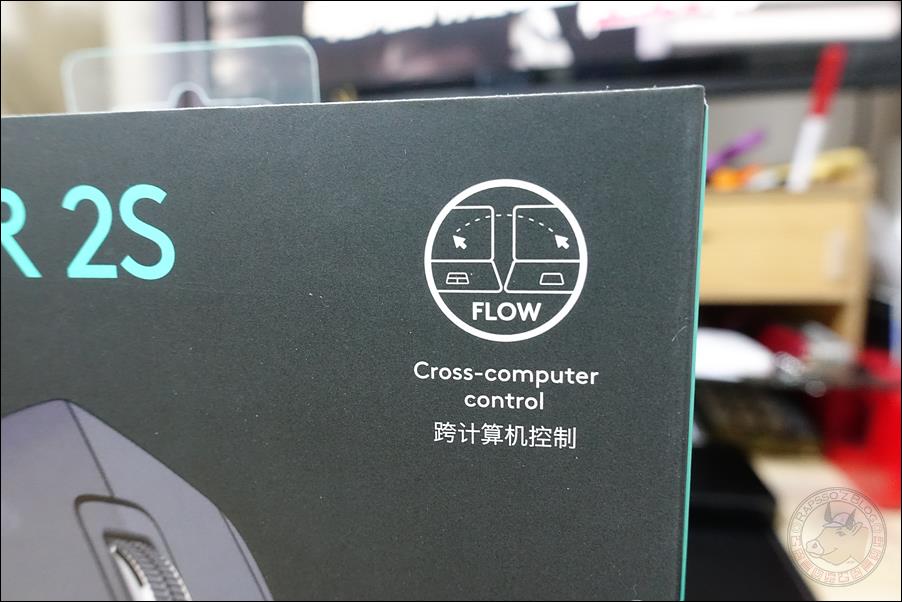
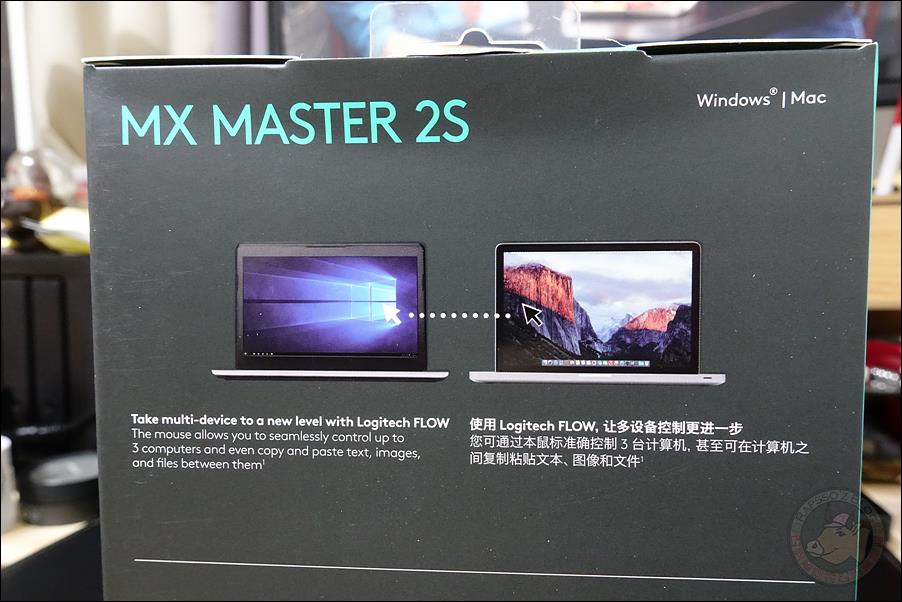
저는 사용할 일도, 사용해 본 적도 없지만.. MX Anywhere 2S와 같이 디바이스 간 이동이 가능한 Flow 기능을 제공합니다.
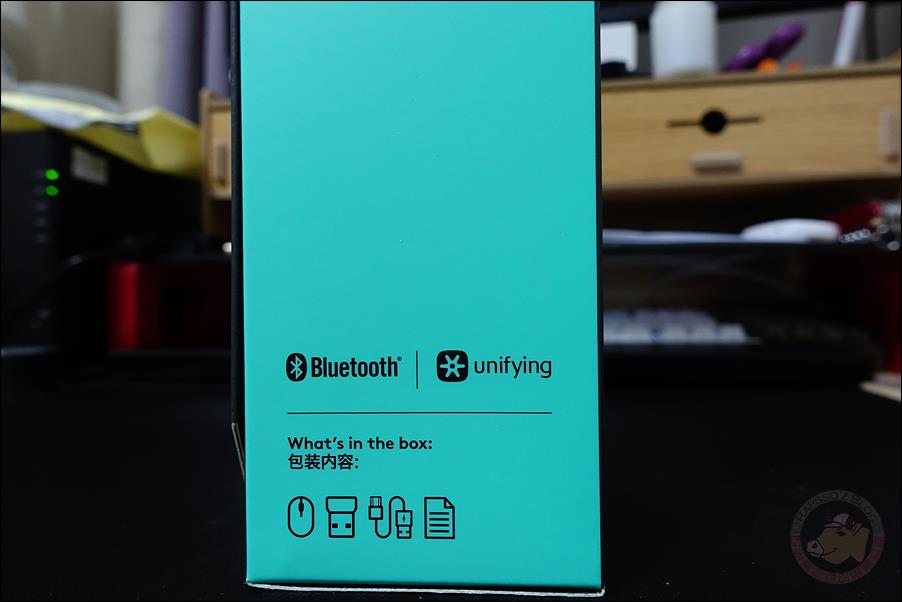
MX Master 2S 역시 블루투스 연결과 동글이 페어링 연결을 지원합니다.
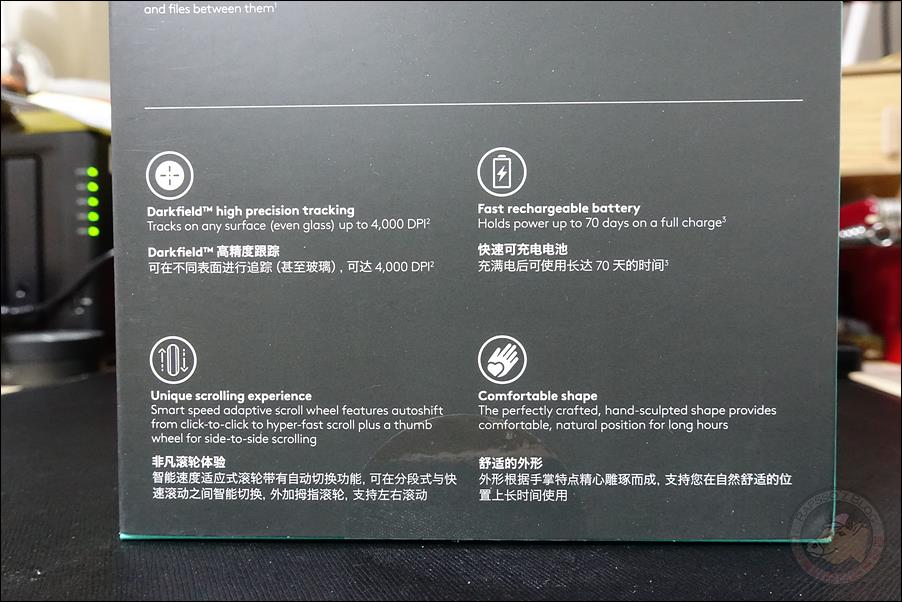
고정밀 트래킹, 고속 충전식 배터리, 초고속 스크롤링, 컴팩트한 디자인과 뛰어난 그립감 크게 4개의 특징이 박스에 적혀 있습니다. MX Anywhere 2S의 박스에서도 똑같은 걸 본 기억이 있는데요. 한글만 빠졌을 뿐, 똑같이 적혀 있습니다.
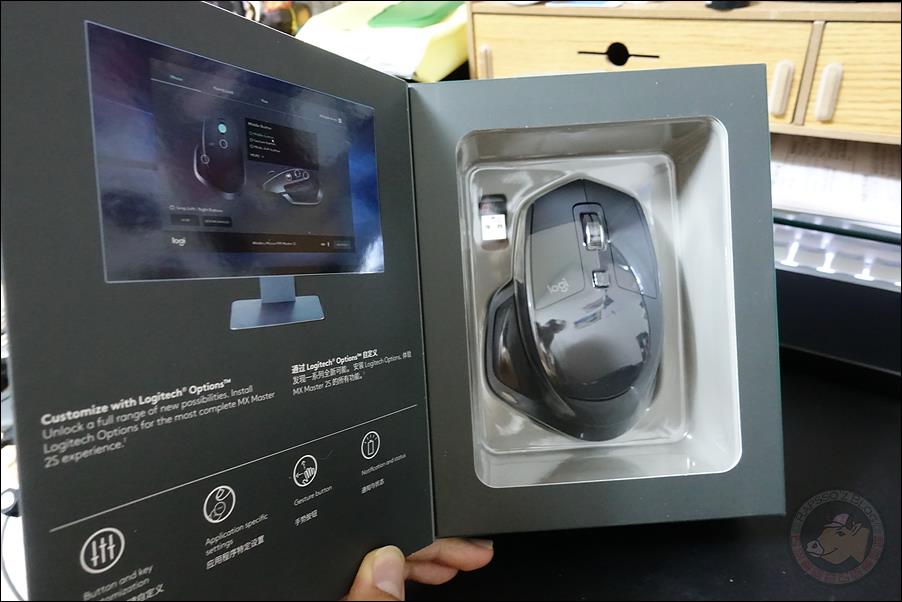
박스르 열어봅니다. MX Master 2S의 실물이 보입니다. 확실히 MX Anywhere 2S보다는 큽니다.
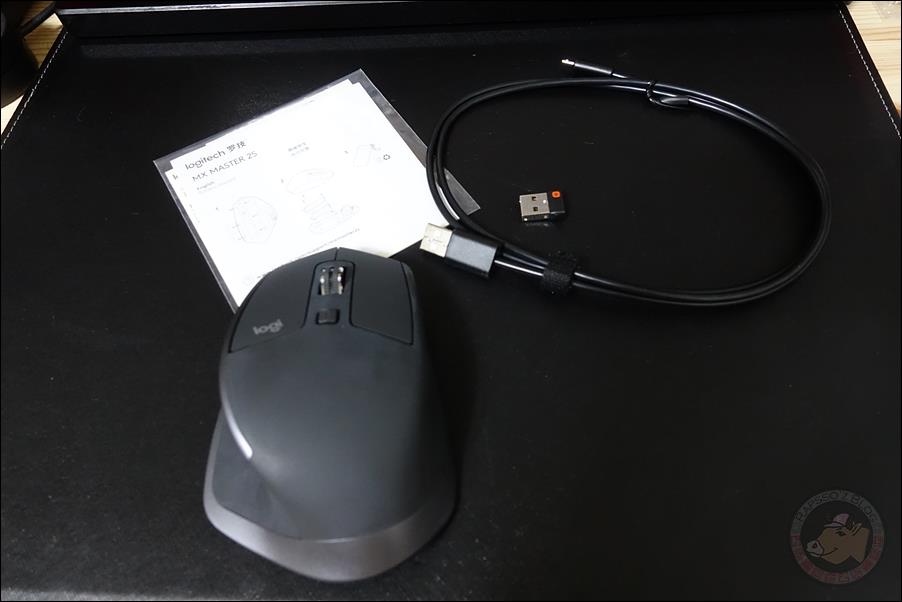
구성품은 MX Master 2S 무선 마우스, USB C타입 케이블, 동글이, 사용 설명서입니다. 간단하네요.
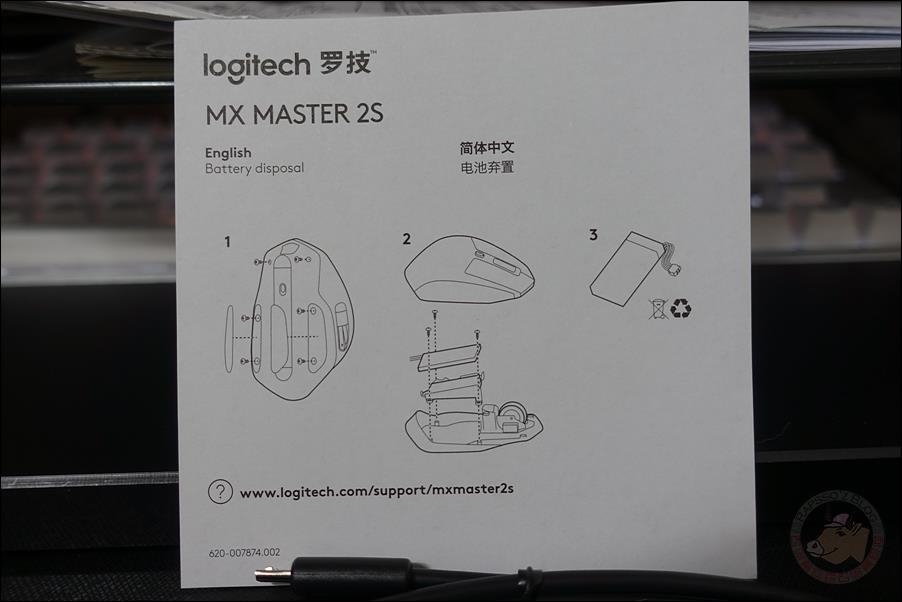
설명서 구성 또한 똑같습니다. 어디서 많이 본 그림이죠? 아래 주소는 로지텍 서포트 페이지인데, 애니웨어도 그렇고, 실제 주소가 약간 다릅니다. 여기를 클릭하시면 관련 페이지로 바로 넘어갑니다.
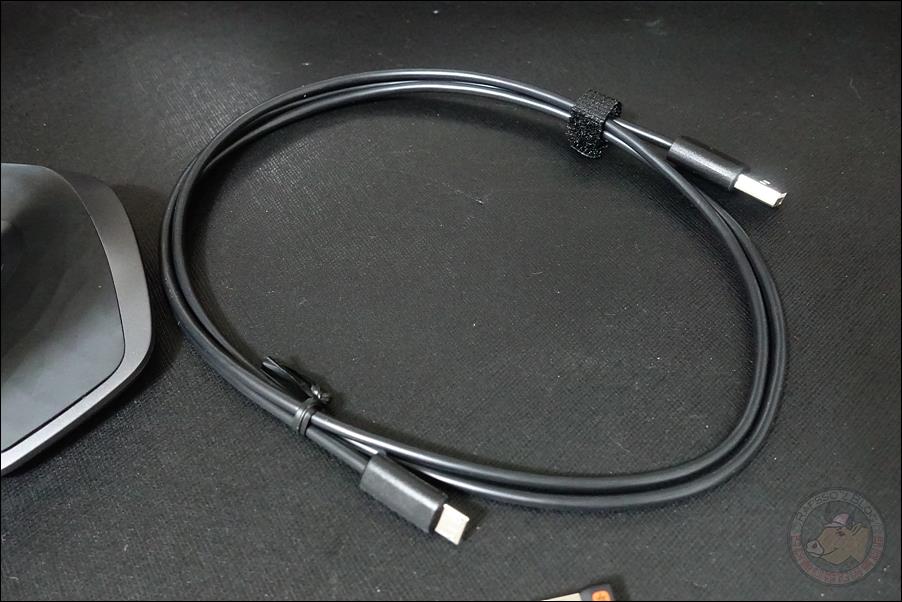
애니웨어는 5핀 케이블이 동봉되어 있었는데, 마스터는 C타입 케이블이 들어 있습니다.
[ads-m2]
로지텍 MX Master 2S 외관
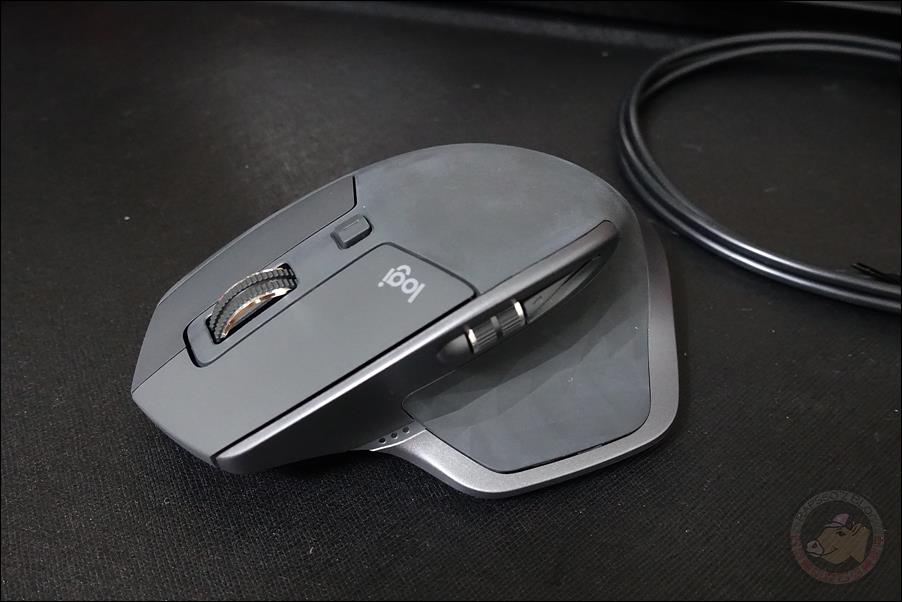
외관을 살펴봅시다. 확실히 MX Anywhere 2S보다는 큽니다. 장시간 사용해도 괜찮을 것 같은 무선 마우스입니다. 둔한듯하면서도 절도 있는 디자인을 보여주고 있습니다.
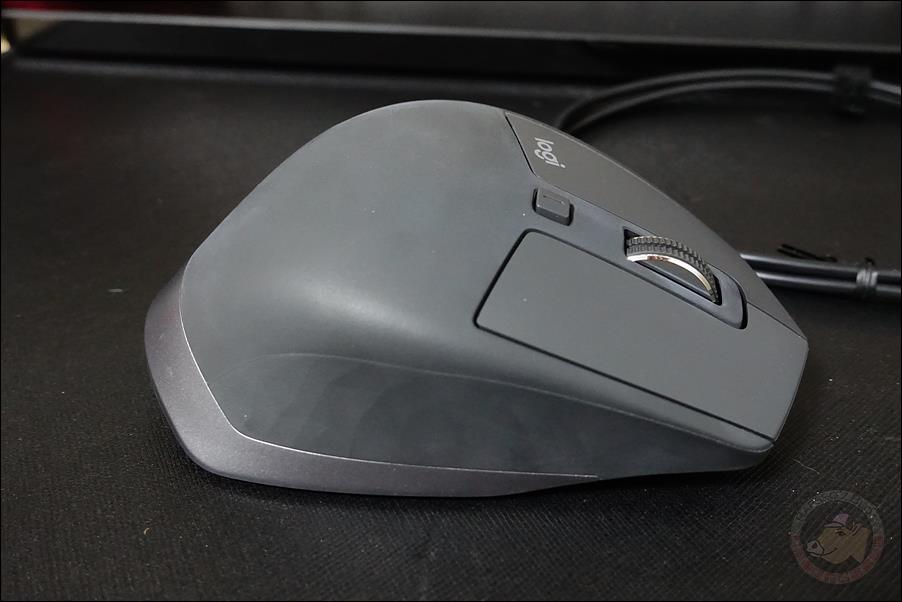
새끼손가락 부분입니다. 여기서 보니 좀 뭉텅하게 생겼네요. 오른쪽 측면에는 버튼이 없습니다. 그리고 보시는 것처럼 비대칭 마우스입니다.
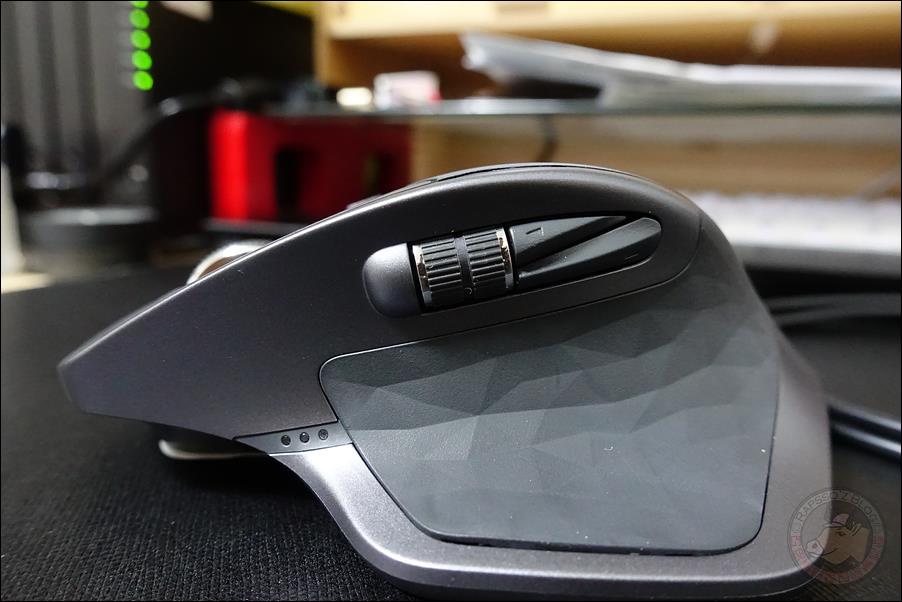
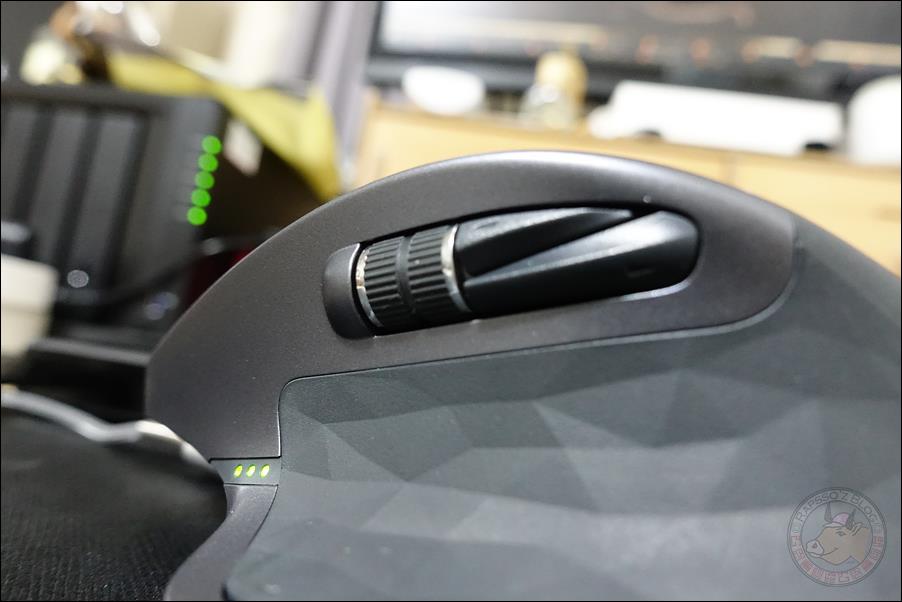
왼쪽 측면입니다. 충전 상태를 알려주는 램프와 엄지를 받쳐주는 받침대 겸 버튼(이게 버튼이라는 것은 나중에 알게 되었습니다.), 앞으로 가기, 뒤로 가기 버튼과 스크롤이 하나 더 있습니다. 엄지 쪽에 있는 휠은 사실 많이 사용 안 하게 되죠. 가로 스크롤이 있는 사이트가 많지 않고, 딱히 쓸 일이 없습니다. 어떻게든 사용 좀 해보려고 ‘브라우저 탭 이동’으로 설정해 보고, 이것저것 해 봤지만, 결국은 ‘응용프로그램 전환’ 정도로 세팅해 놓은 상태입니다.
뒤로 가기 버튼은 누르기 쉬운 위치에 있습니다. 버튼 크기도 적절하고요. 근데 앞으로 가기 버튼은 크기가 좀 작고, 사진에서처럼 삼각형 같은 모양이라 좀 누르기 힘듭니다. 참고하세요.
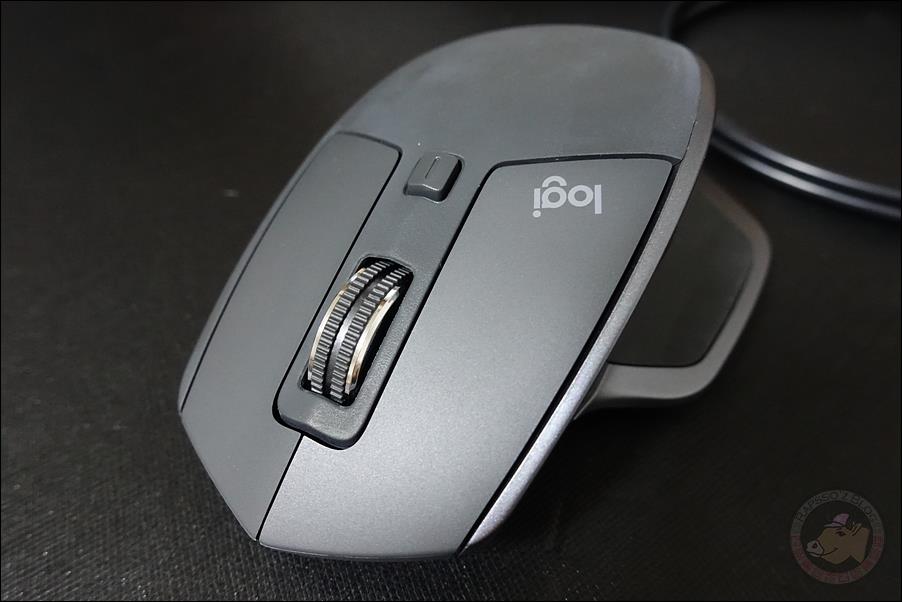
버튼 부분을 자세히 보면, 버튼이 마우스 크기만큼 큼지막하게 설계되어 있습니다. 버튼 위에 logi 라고 귀엽게 로고가 박혀 있고요. MX Master 2S의 가장 큰 장점은 무한 휠에 있습니다. 가운데 스크롤이 조금씩만 움직이면 일반 마우스 스크롤과 같이 단순 휠 기능이지만 조금 빨리 돌리면 무한 휠로 자동으로 바뀝니다. 웹 쪽 일은 본업으로 하고 있는데, 이 무한 휠이 업무 중에는 미치도록 편합니다. 무한 휠 없이는 이제 업무가 불가능할 지경이 되었습니다.
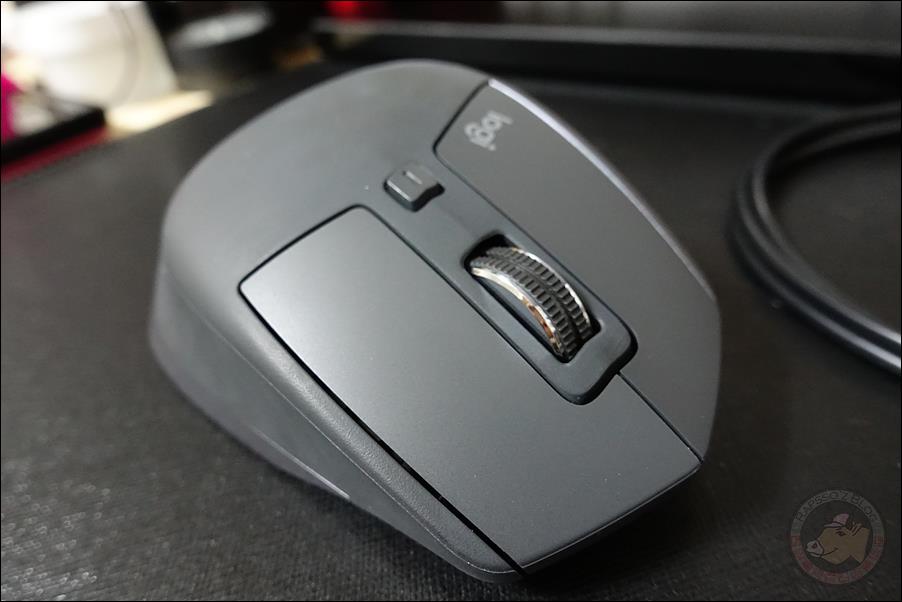
약간 앞쪽에서 보면 엄지를 받치는 부분이 보이지 않아서 일반적인 마우스 같은 느낌도 드네요.
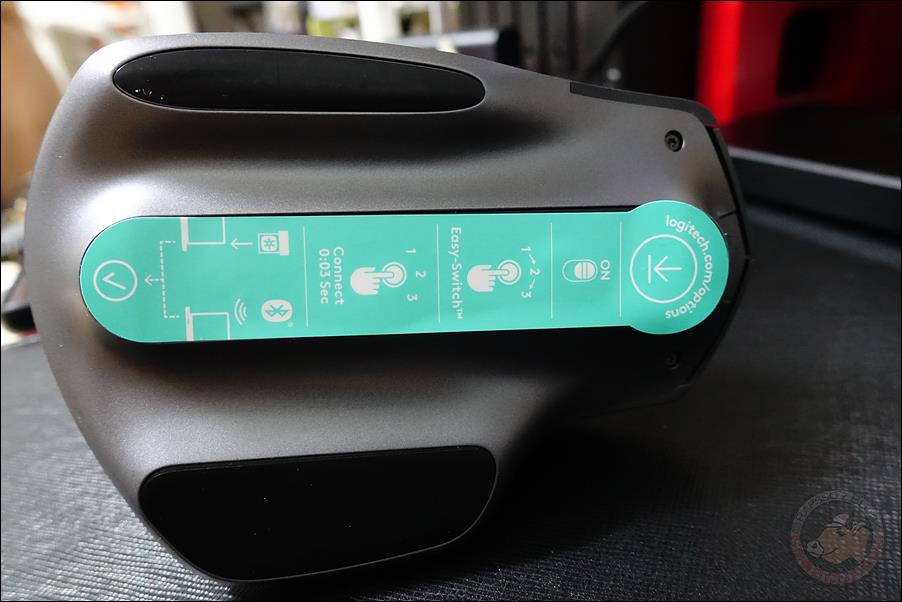
바닥 부분을 보겠습니다. 스티커가 붙어 있네요. 전원 스위치와 Easy-Switch, 페어링 및 디바이스 변경 버튼이 있는 것 같습니다.
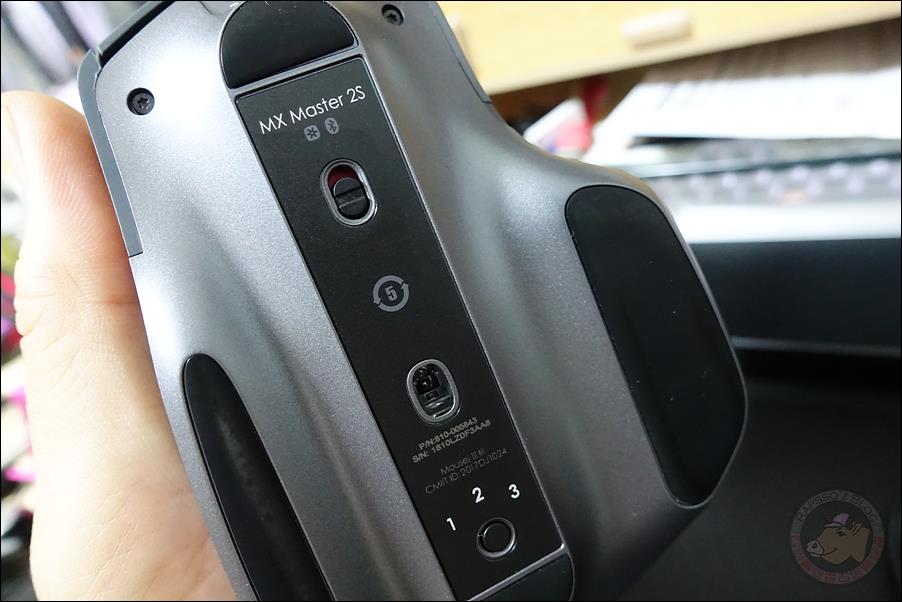
딩동댕! 정답입니다. 바닥 구성도 MX Anywhere 2S와 비슷합니다. 애니웨어가 커진 느낌?
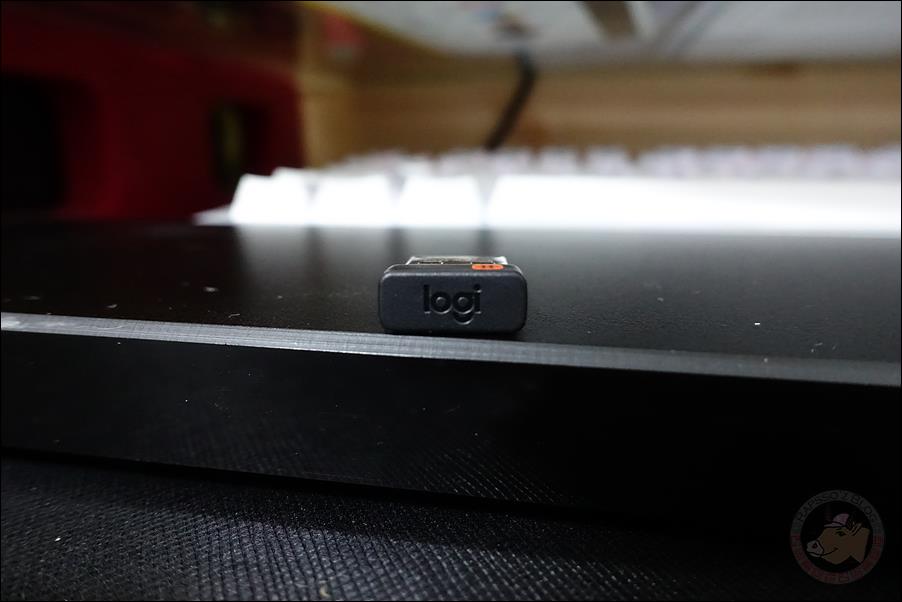
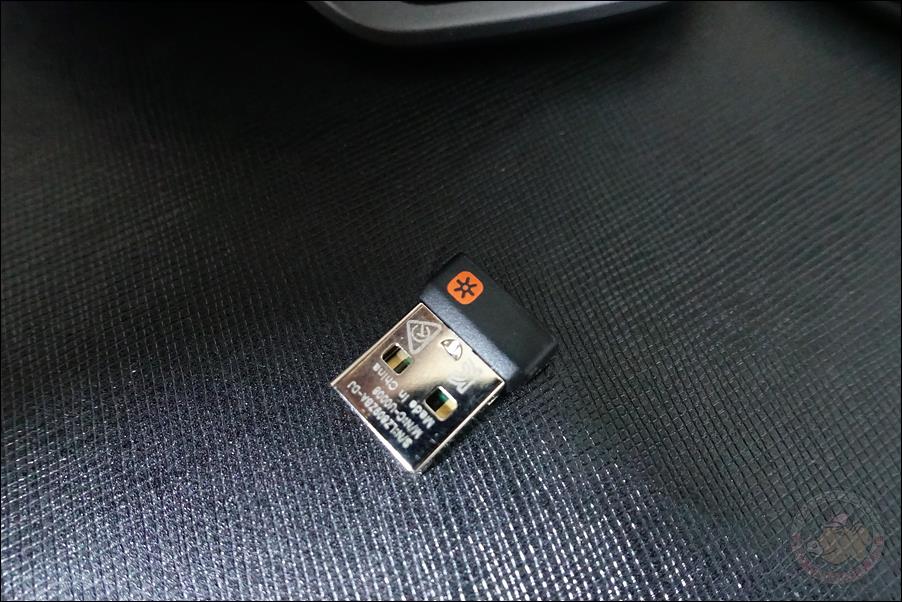
동글이 모습입니다. 동글이는 조금 큰 편입니다. logi 라는 글씨가 음각으로 새겨져 있으며, USB 슬롯에 꽂았을 때 좀 튀어나오는 편입니다. 그래서 사무용으로 더 좋은 것 같습니다! (이상한 결론)
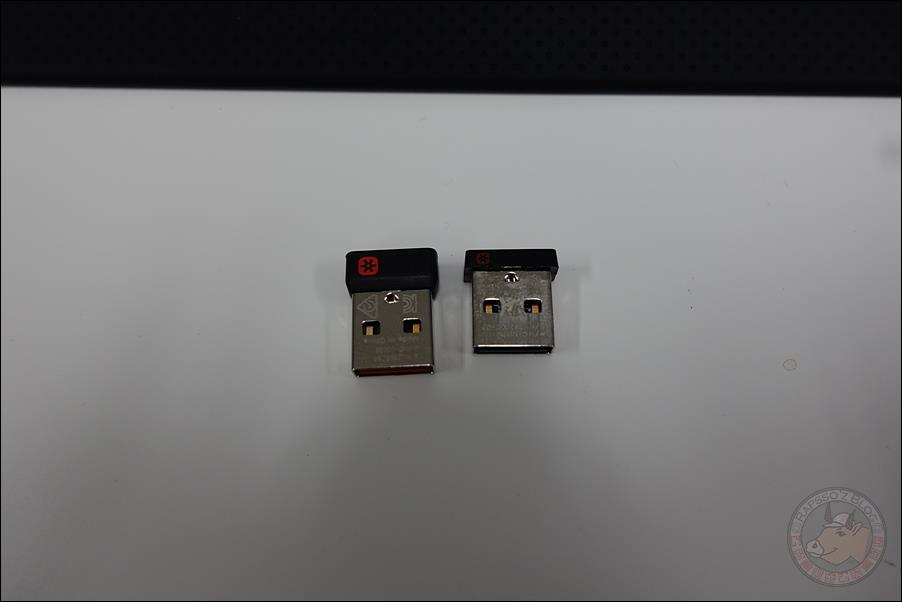
애니웨어 동글이와 비교를 해 보면 이렇게 차이가 납니다. 왼쪽이 마스터 동글이, 오른쪽이 애니웨어 동글입니다. 애니웨어 동글이 머리 쪽이 절반 정도 얇은 것을 볼 수 있습니다.
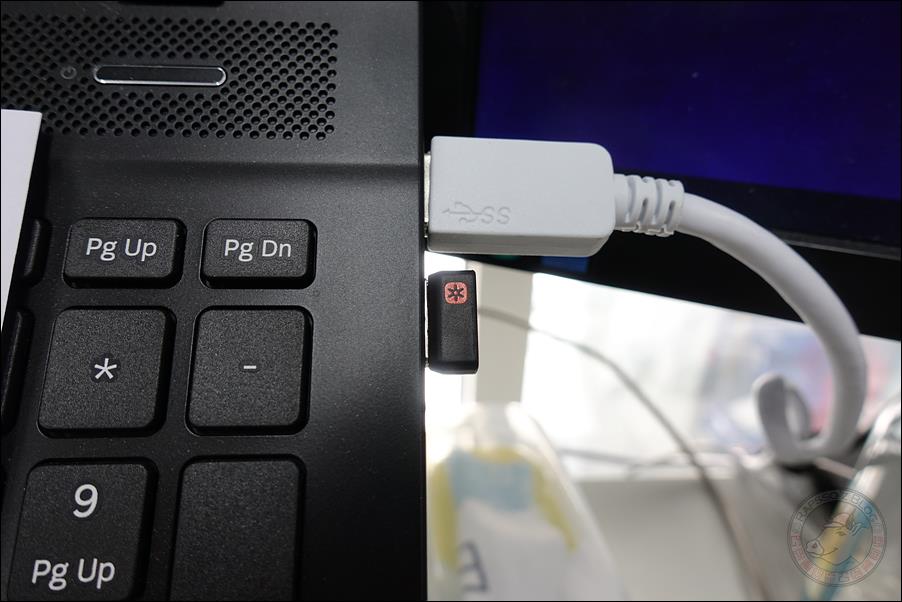
노트북에 꽂았을 때 이런 느낌입니다. 튀어나온 게 거슬리신다면 블루투스로 연결을 하시면 됩니다. 간단하쥬?
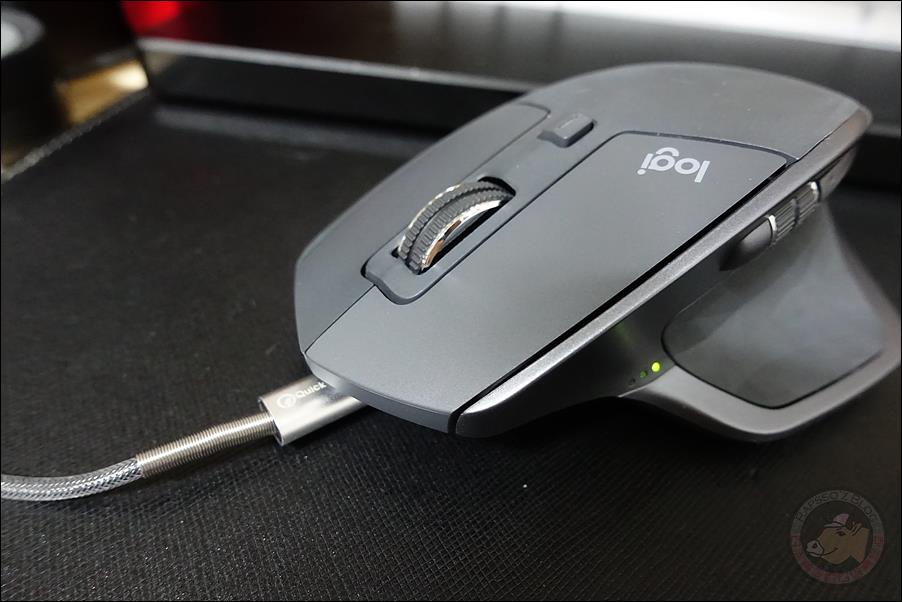
USB 케이블을 연결해 봅니다. 충전 시에 램프에 녹색 불이 들어오며, 배터리 잔량이 얼마인지 보여줍니다. 지금은 한 칸 있네요. 충전을 좀 해야겠습니다.
[ads-m2]
다른 마우스와 크기 비교 – G502, MX Anywhere 2S, 샤오미 마우스
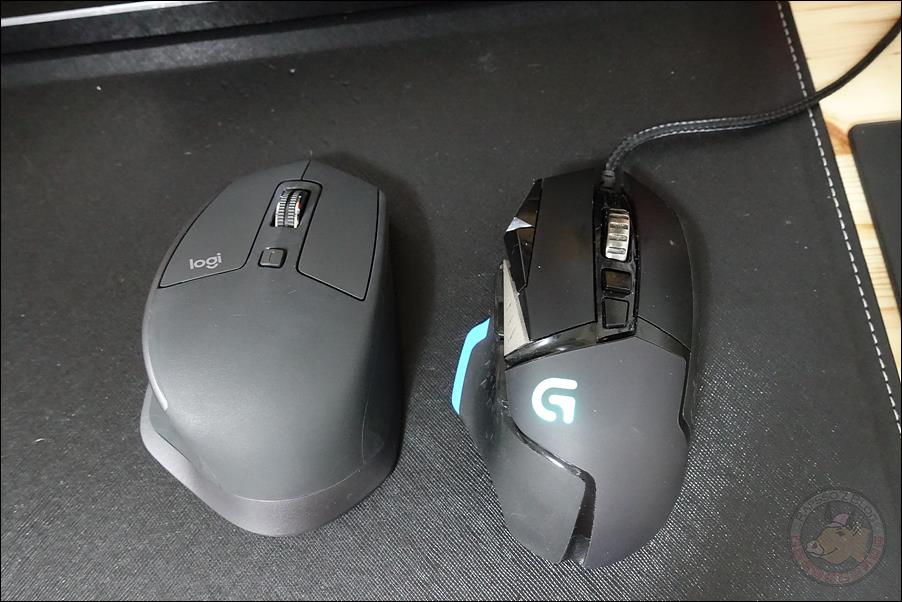
우선 집에서 사용하는 로지텍 G502와 크기 비교를 해 보겠습니다. 제가 사용해 본 마우스 중에는 G502가 무게도 그렇고, 제 손에는 딱 맞더라고요. 위에서 보니 마스터가 좀 더 뚱뚱해 보입니다. G502가 더 진한 검은색이라 날렵해 보이네요. 길이는 G502가 약간 더 깁니다. 참고로 게임을 할 때는 G502가 최고의 마우스입니다.
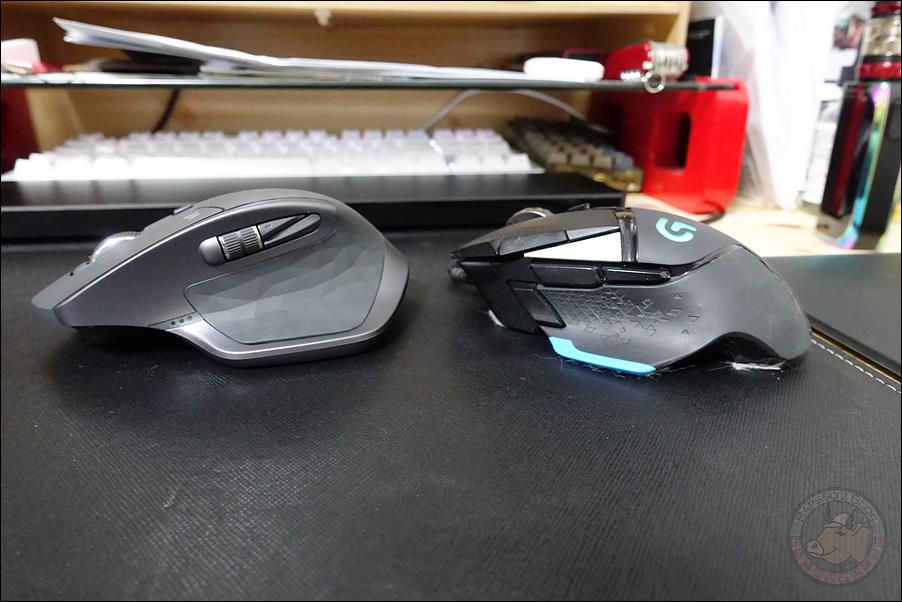
MX 마스터와 G502의 높이를 보면 마스터가 약간 더 높습니다.
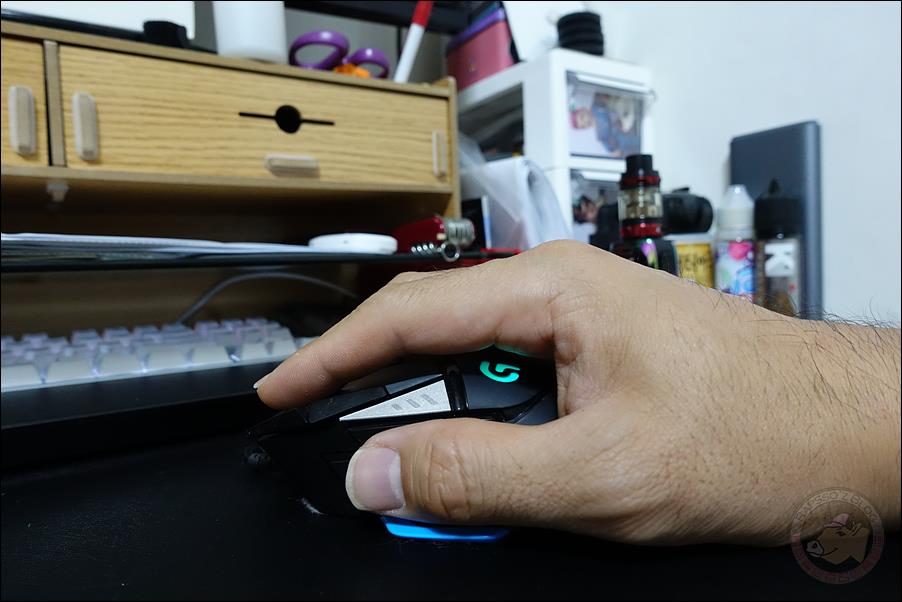
그립감을 보겠습니다. G502를 손에 쥐었을 때 모습입니다. (손등 위에 털은 신경 쓰지 마세요.) G502가 제 손에 딱 들어오는 크기라 제가 좋아합니다.
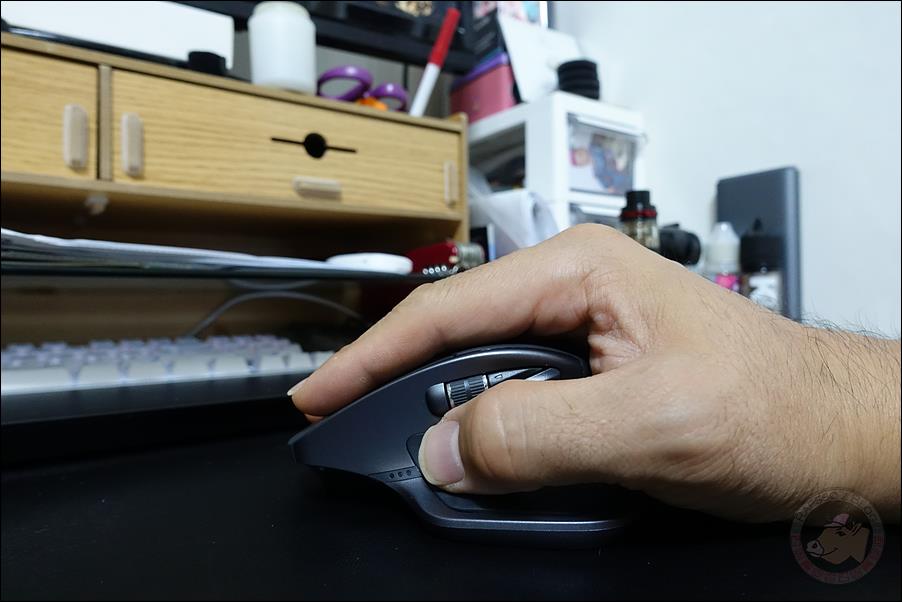
MX Master 2S를 손에 쥔 모습입니다. G502보다 약간 더 높게 잡히는 것을 볼 수 있습니다. 외관상으로 살짝 높아 보였는데, 손에 쥐었을 때는 차이가 좀 있는 편이네요.
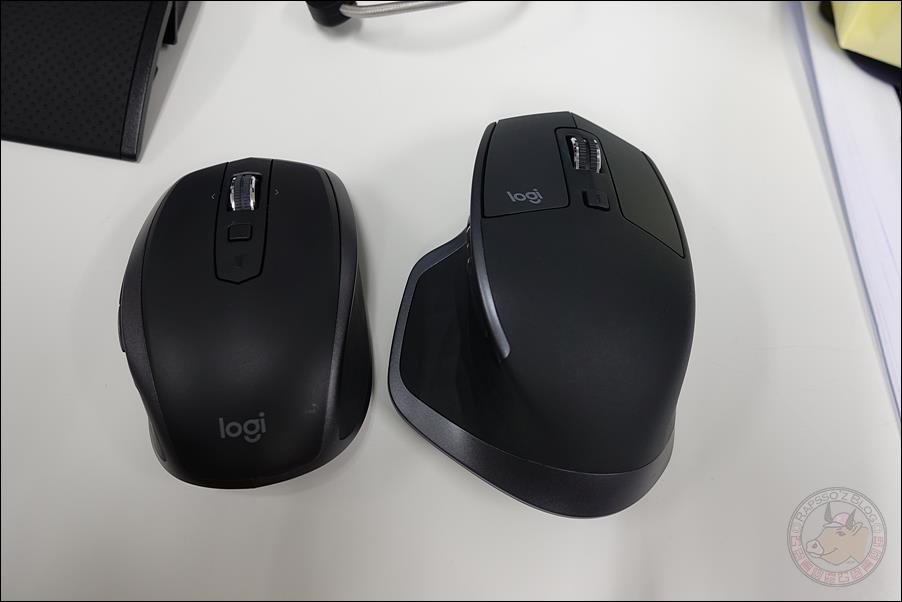
얼마 전에 리뷰를 올렸던 애니웨어와 크기 비교입니다. 나란히 놓고 보니 확실히 크기 차이가 나죠? 가로, 세로 모두 마스터가 확실히 큽니다.
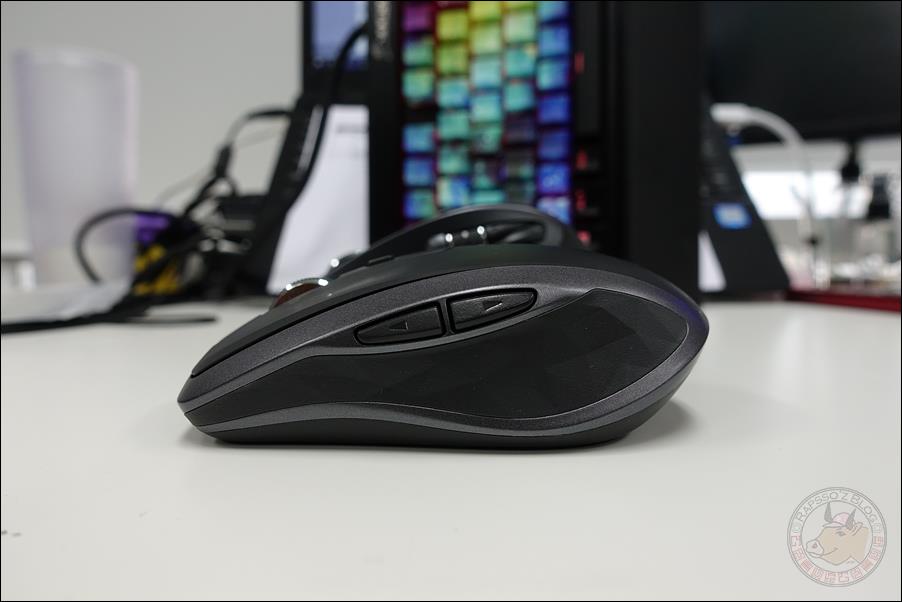
높이를 보면.. 음.. 이건 사진을 좀 잘못 찍은 것 같습니다. ㅠ 너무 애니웨어가 앞에 있어서 원근감 때문에 제대로 높이 비교가 안 되네요. MX Master 2S가 높습니다. 이건 확실해요.
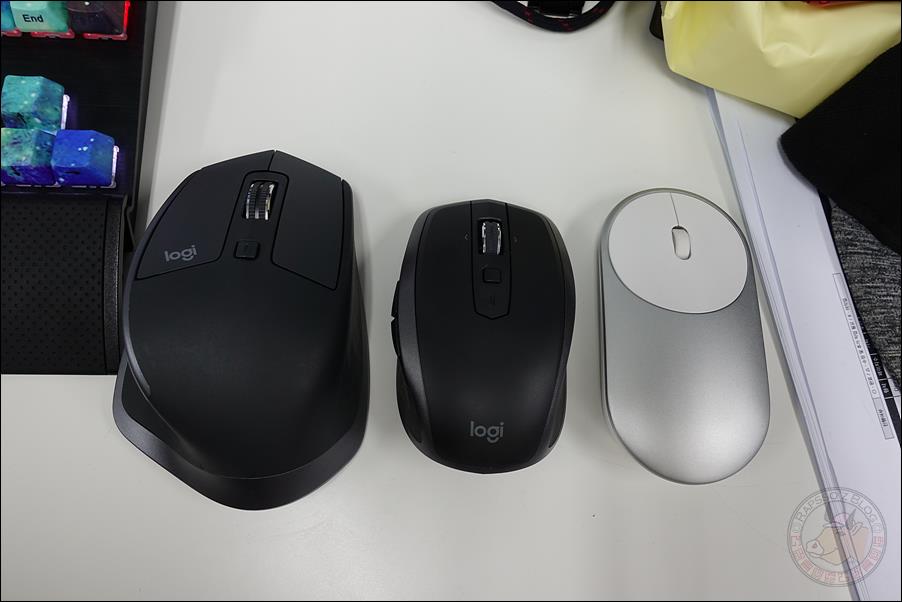
샤오미 무선 마우스까지 같이 놓고 크기를 보겠습니다. 샤오미 무선 마우스는 디자인도 깔끔하고 샤오미에 대한 신뢰도가 있어서 구매했던 제품인데, 높이가 너무 낮아서 사용하는 데 너무 불편했습니다. 그러다 얼마 사용하지도 않았는데, 휠이 고장 나서 버리게 되었습니다.
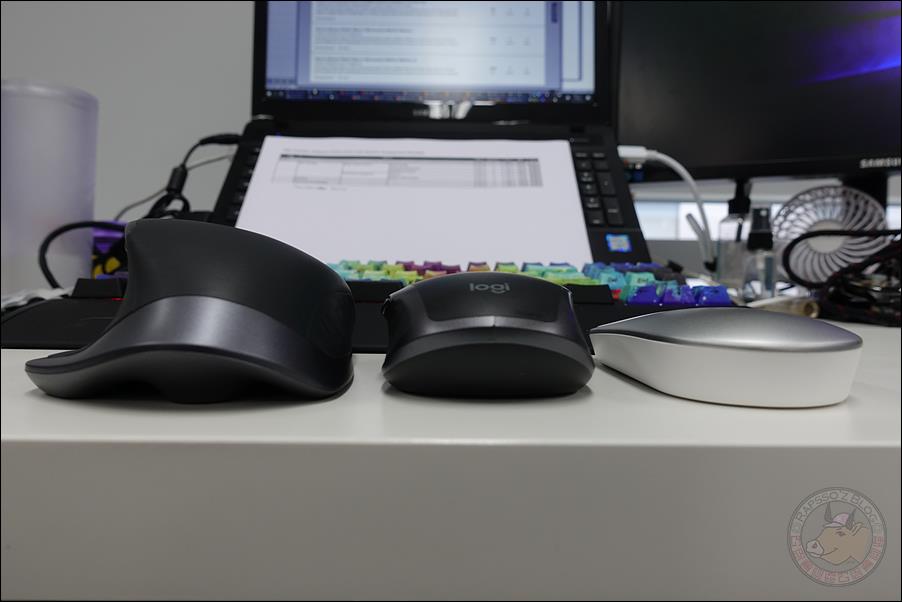
이 사진에서 마스터와 애니웨어의 높이 차이를 확실히 알 수 있네요. 마스터가 압도적으로 높죠? 샤오미 마우스가 제일 낮습니다.
[ads-m2]
마우스 패드 사이클 부착
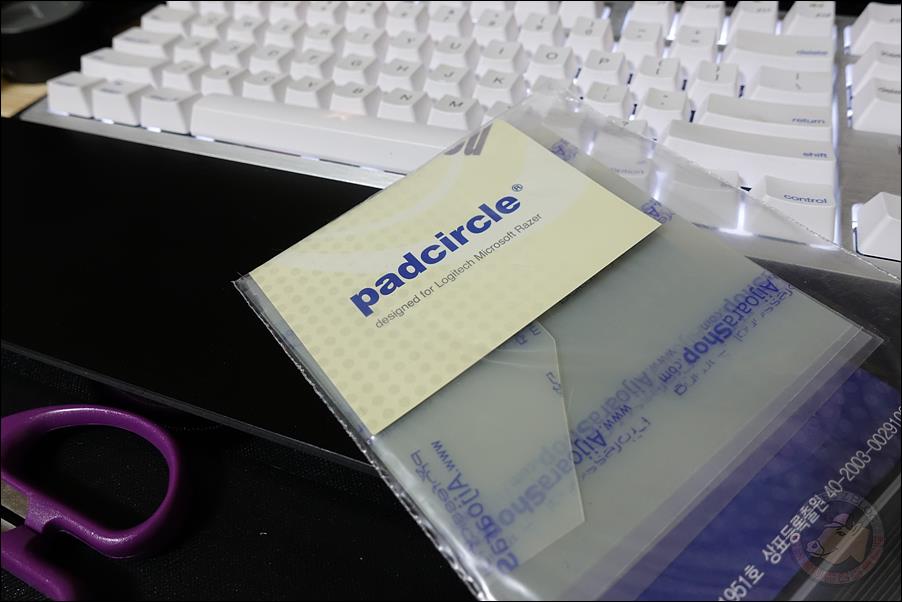
제가 마우스 감도를 상당히 높게 사용하는 편입니다. 패드는 스틸이나 유리 패드를 사용하고 있고요. 그래서 패드 사이클(pad circle)을 부착하고 사용하는 게 좀 더 편하더라고요. MX Master 2S와 MX Anywhere 2S에 패드 사이클을 부착하려고 합니다.
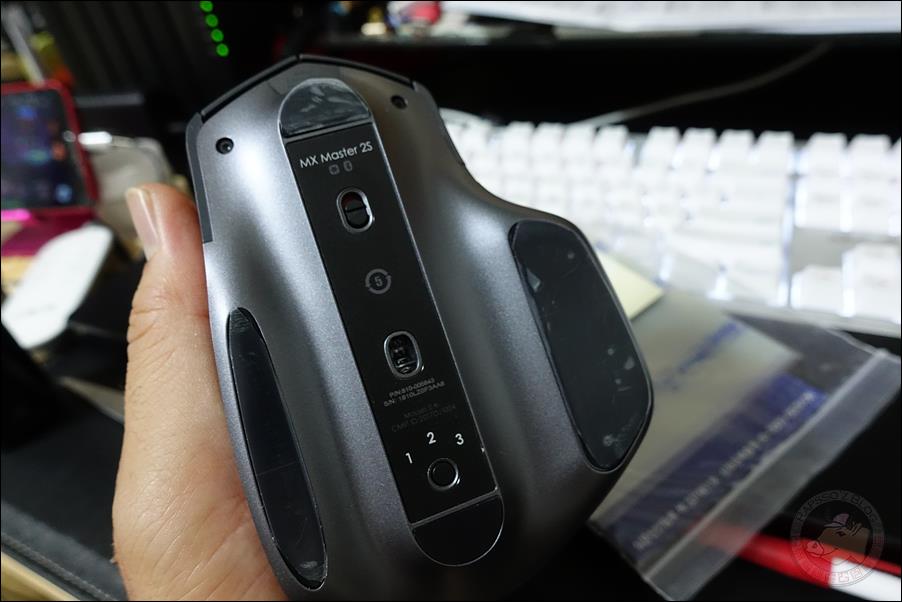
패드 사이클이 투명하기 때문에 필름을 떼지 않은 상태에서 마우스가 바닥에 닿는 부분에 대고 볼펜으로 그린 후에 가위로 잘 잘라내면 됩니다. 잘 오려진 패드 사이클의 부착 필름을 제거하고 마우스에 부착해 주시면 끝입니다. 나름 잘 붙인 것 같죠? 네 군데 크기와 모양이 모두 달라서 좀 애먹었습니다.
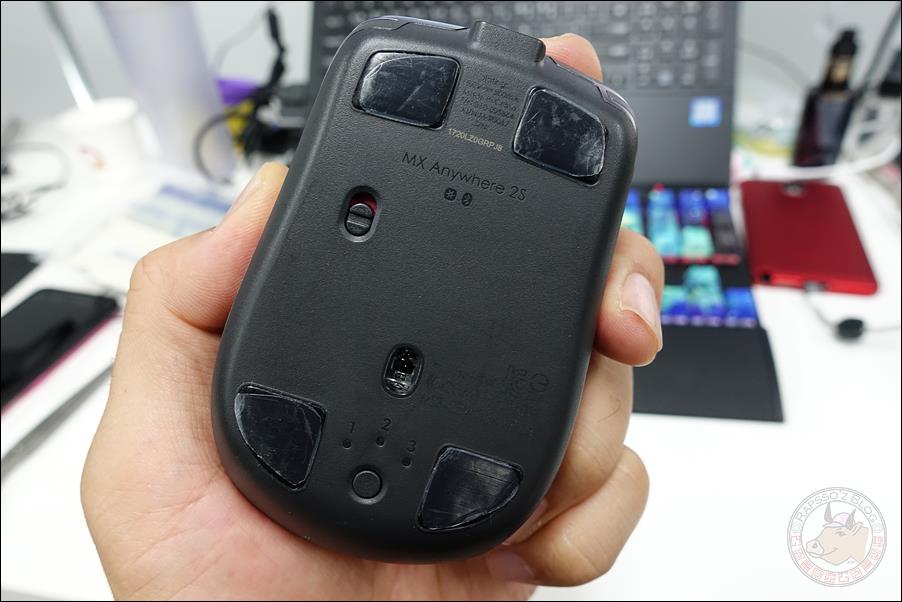
MX Anywhere 2S에도 부착합니다. 마스터보다는 좀 더 쉬웠습니다. 네 군데가 비슷하게 생겼더라고요.